美化Mac终端

美化Mac终端
Chase Woo使用figlet、lolcat和oh-my-zsh美化Mac终端
摘要:实现开启动画和自定义ohmyzsh主题,需要一定基础
关键词: figlet lolcat ohmyzsh macos
我使用的终端shell是zsh,如果你使用其他shell(如bash),只需要将下文中的zshrc替换成bashrc,依旧可以定义你的欢迎页,但是无法使用oh-my-zsh。
一、欢迎页
使用figlet和lolcat
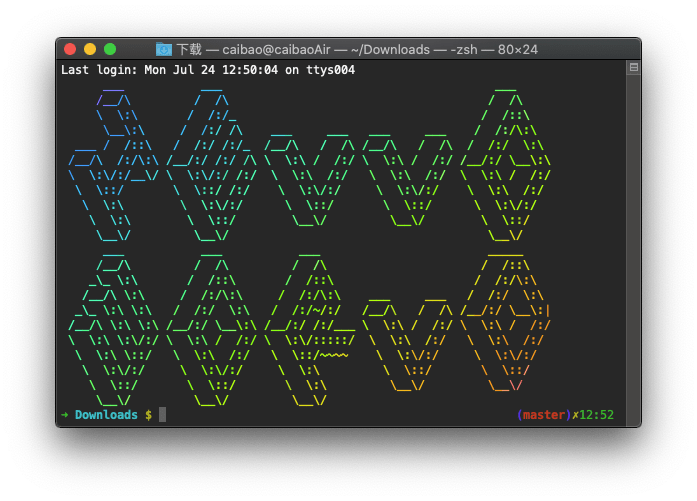
figlet可以将普通终端文本转换为大字母
http://www.figlet.org/examples.html 可查看所有字体样式
安装命令brew install figletlolcat可以为输出的文本添加彩虹般的色彩,我们可以通过管道将这两个命令联合起来
安装命令gem install lolcat(可能需要更新ruby)
1 | # welcome words |
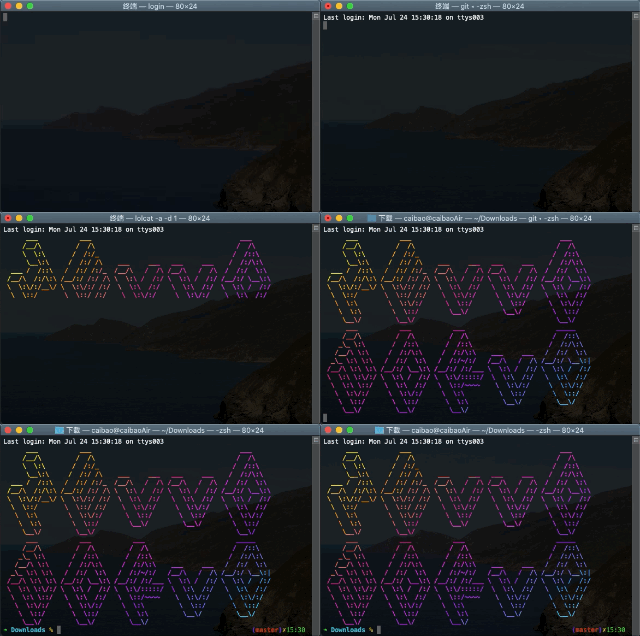
可以在终端中先试试效果,然后再在 .zshrc 文件中加入
-f 表示要选择的字体(见上面连接), helloworld 表示要显示的字,-a表示动画,-d 1表示动画时长。两个命令具体怎么玩执行一下--help就知道了
其他有趣的命令:
fortune,cowsay
使用系统配置motd
http://www.asciiworld.com 这个网站有很多图案
1 | sudo pico /etc/motd |
修改后执行Ctrl+X,输入y后回车
注意:motd会比.zshrc先执行,如果你两个方法都用了,则会先显示图案,再显示helloworld
二、oh-my-zsh
安装命令 sh -c "$(wget https://raw.github.com/robbyrussell/oh-my-zsh/master/tools/install.sh -O -)"
这是我自己改的主题,基于robbyrussell.zsh-theme。普通用户显示%,root显示#。最左边的箭头如果是绿色则表示命令正确执行,红色则表示上一条命令出错。右边的{master}是git的分支,黄色的x表示有未提交的修改,没有则不显示。
https://github.com/ohmyzsh/ohmyzsh/wiki/Themes 可以去官方看所有的主题风格
想了解.zsh-theme的简单语法可以看看我的另一篇博客
1 | PROMPT="%(?:%{$fg_bold[green]%}➜ :%{$fg_bold[red]%}➜ )%{$fg[cyan]%}%c %{$fg[yellow]%}%#%f " |
执行以下步骤:
1 | cd ~/.oh-my-zsh/themes/ |